スパム対策『Cloudflare Turnstile』を導入してみた
昨年末より、『Google reCAPTCHA』の仕様が少し変わりました。
『Google Cloud』に取り込まれ、無料で使うには条件がさらに厳しくなってしまったんですよね。
今から使うには、少しばかりハードルが高い印象が強いです。
加えてこの度、新しいセキュリティ系プラグイン『CloudSecure WP Security』を入れました。
それに伴い『Google reCAPTCHA』を削除しました。
そうしなければログインできなくなってしまう恐れがあったもので。
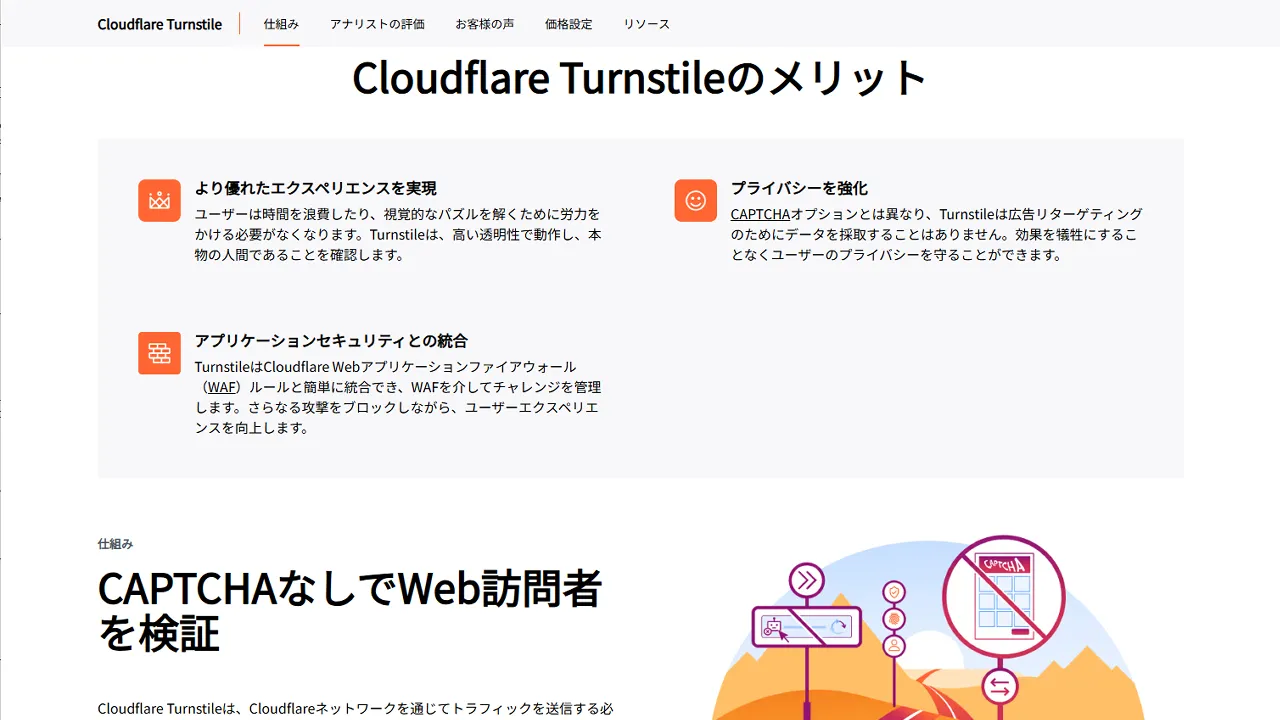
さらに調べた結果、『Cloudflare Turnstile』にも辿り着いたので尚更でした。
公式サイトでも、そしてエックスサーバーでも同じようなことを言っていました。
さらに他の紹介ブログでも取り上げられており、興味を惹かれました。
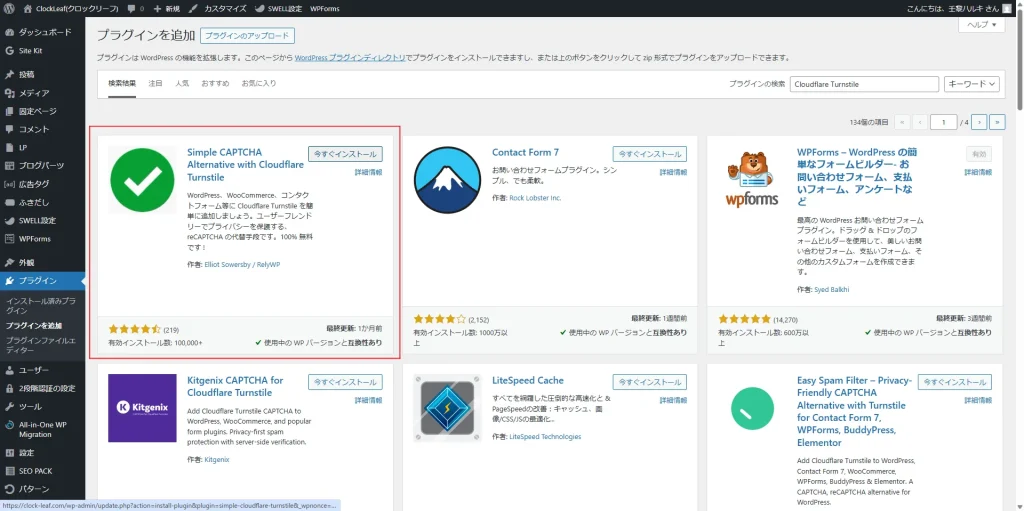
WordPress内の『プラグインを追加』からインストールできます。
『Cloudflare Turnstile』と入力したほうが検索ヒットしやすいでしょう。
今回は実際に導入してみた様子と、それに伴う感想を書いていきます。
皆さまのご参考になれば幸いです<(_ _)>
- 問い合わせフォームは『WPForms』を使っています。
- 日本語対応であり、設定画面もかなりシンプルで分かりやすいです。
- あくまで私の所感に過ぎない点は、どうかご了承くださいませ。
導入してみた様子と感想
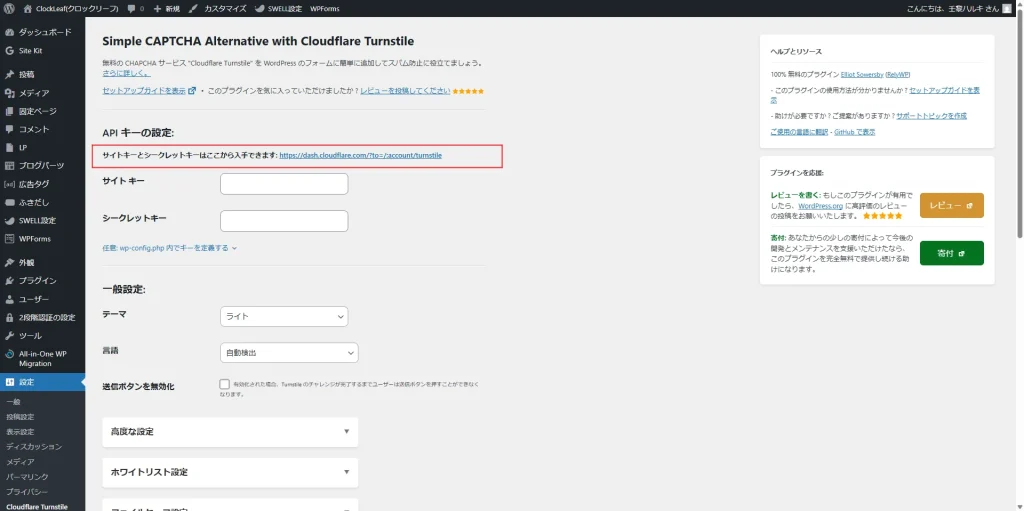
まずはサイトキーとシークレットキーを入手しましょう。
URLリンクより遷移し、そのまま画面の指示に従って進めていけばOKです。
(Googleで検索すれば、詳しいやり方もすぐに分かります)
ちなみにGoogleアカウントがあれば、より早くキーを入手することができます。
Googleアカウントでログイン、というアレですねw
会得したサイトキーとシークレットキーを入力し、表示確認したら初期設定完了。
とても簡単ですねw
『Google reCAPTCHA』に代わるスパム対策の準備が整いました。
ちなみに設定画面でも有効化設定できますが、私は以下のようにしました。
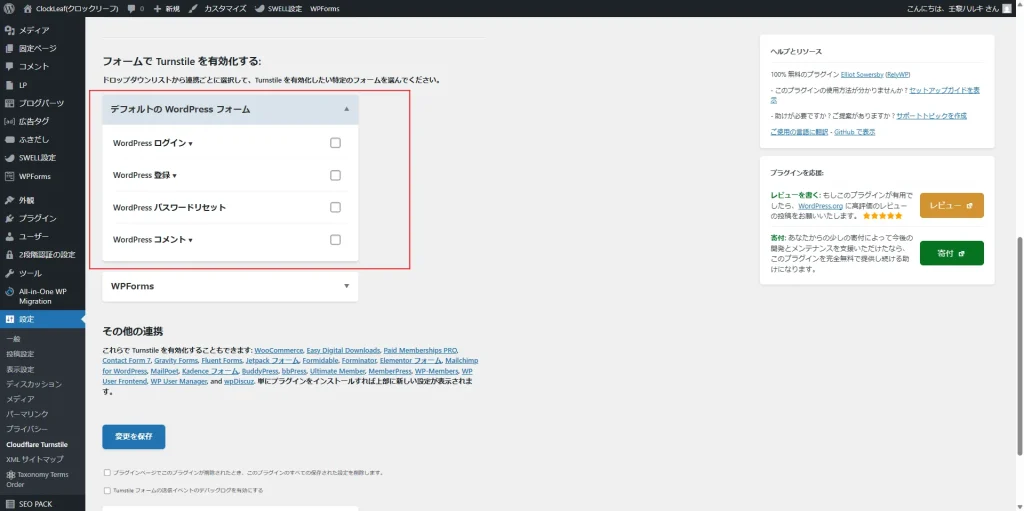
デフォルトのWordPressフォームの4項目は、すべてチェックを外して保存しました。
特にログインの部分は要注意ですね。
『CloudSecure WP Security』の機能とぶつかり、ログインできなくなる可能性があります。
また、WPFormsの部分も注意が必要です。
(あくまで私の場合です。お使いのフォームプラグイン名が出ているはず)
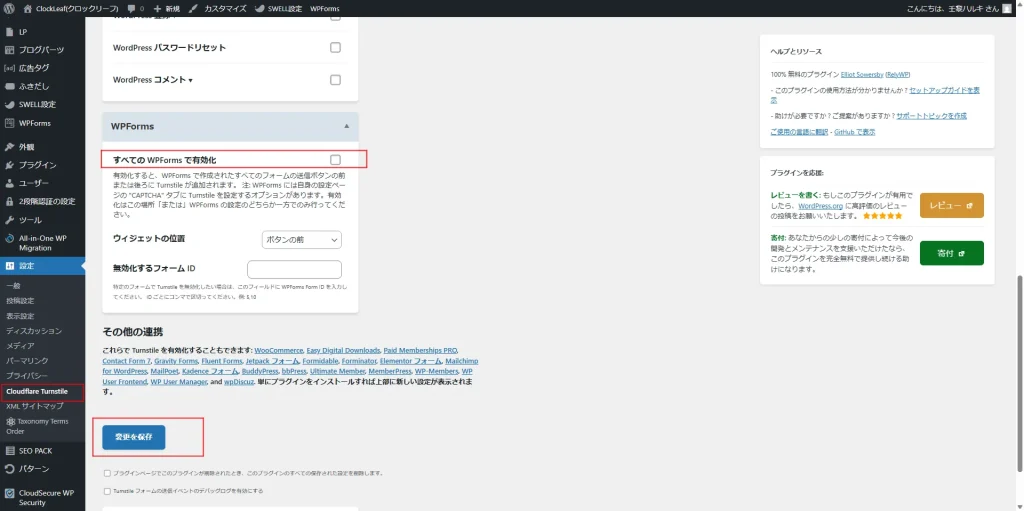
上記画像のように『すべてのWPFormsで有効化』のチェックを外します。
何故ならWPFormsのほうで設定するからですね。
こちらは何もせず、そのまま『変更を保存』ボタンを押してしまって大丈夫でした。
ここからメールフォームのスパム対策についての設定変更をしていきます。
けれど操作は難しくなかったですね。
それらの様子も、引き続き語っていこうと思います。
WPFormsの設定
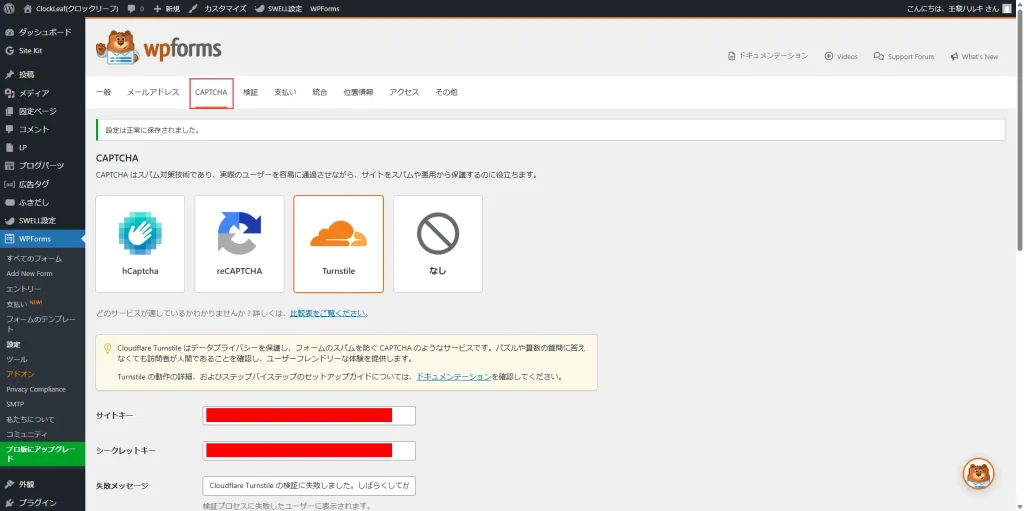
上の『CAPTCHA』項目から『Turnstile』を選択。
サイトキーとシークレットキーの項目に、それぞれ入力して保存します。
プレビューが表示すればOKです。
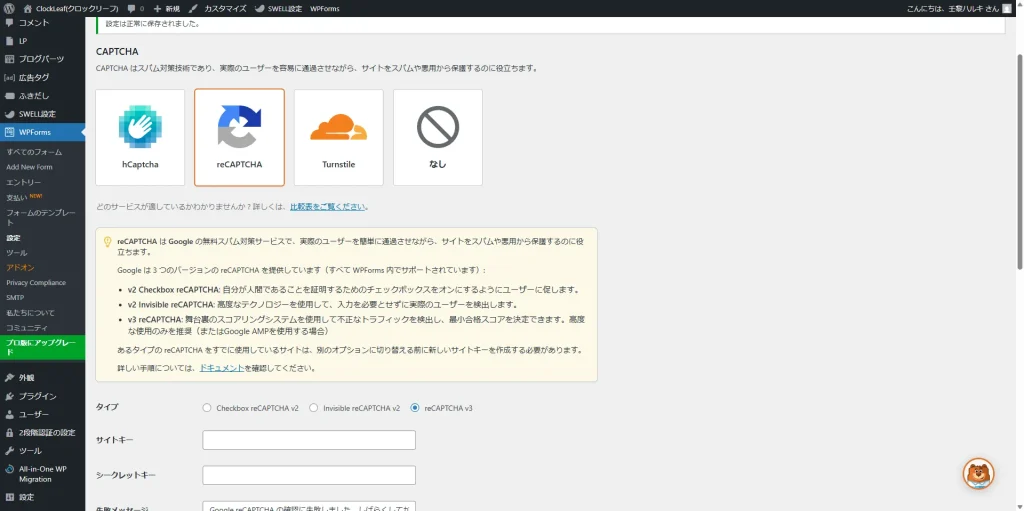
変なことになってもいけないので、ここはちゃんと削除しましたw
入力欄をDeleteして保存しただけです。
問い合わせフォームの設定
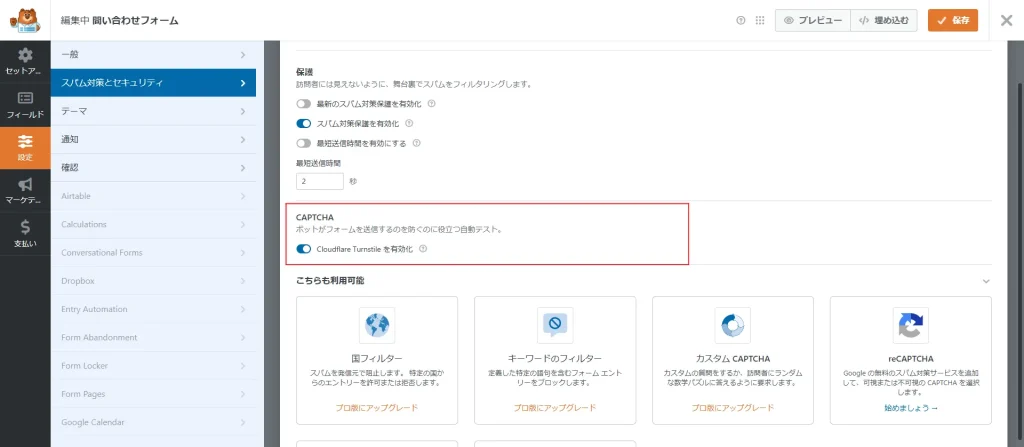
『設定』⇒『スパム対策とセキュリティ』
CAPTCHAの『Cloudflare Turnstileを有効化』のチェックをONにします。
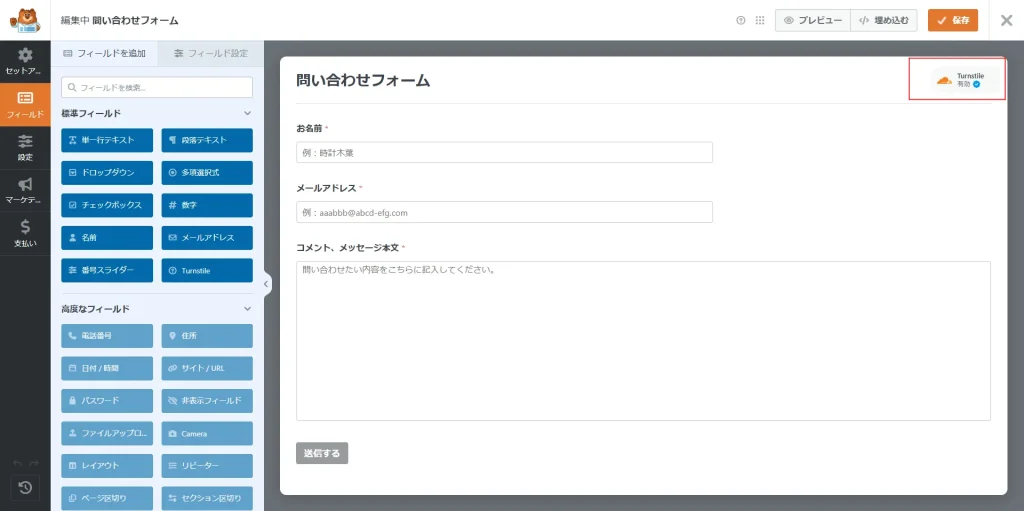
フィールドに移動し、右上に有効バッジが出ているかをチェックします。
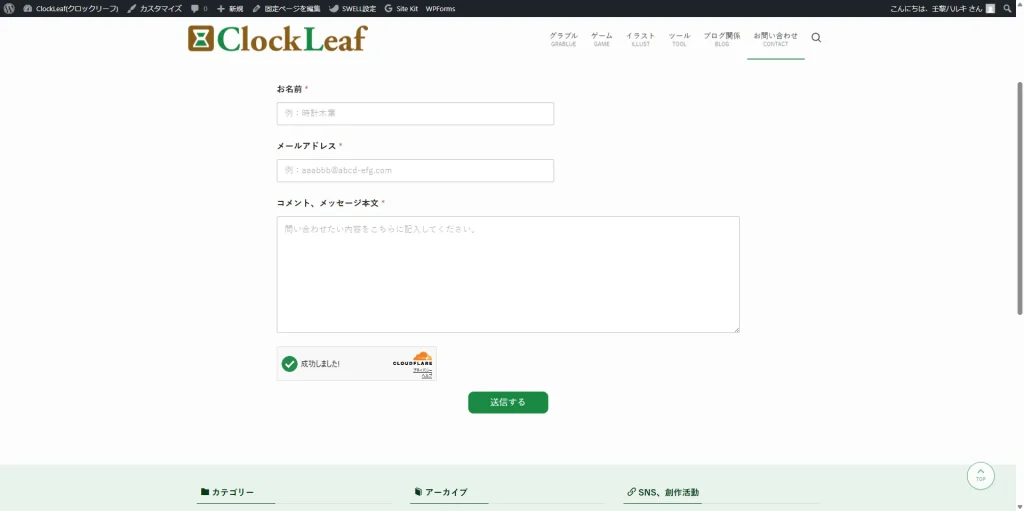
実際のメールフォーム画面です。
ちゃんと送信ボタンの前に、認証ボックスが表示されました。
送信チェックも特に問題なし!
無事に設定できて本当に良かったです。
まとめ
と言うわけで今回は、新しいスパム対策のプラグインについて書いてきました。
この存在を知ったのもエックスサーバーですね。
reCAPTCHAの代替として、このプラグインも有名になっていくでしょう。
導入のしやすさから言っても、reCAPTCHAより上だと思いますしw
スパム対策で全てが防げるわけではありません。
もちろん導入したほうが良いのは事実ですが、それで安心するのは早いです。
万能なものなんてこの世にはない。
そう言われれば確かにそのとおりですし、これも例外ではないかなと。
ただ、それでも対策は必須。
少しでも防ぐために導入する必要があります。
便利な対策ツールが、いつまでも便利なままとは限らない。
いつどのタイミングで仕様変更が発生し、使いづらくなってしまうかも分からない。
WordPress3年目にして、ようやくそれを味わったような気がしますねw
それでは、また(⌒ー⌒)ノ~~~