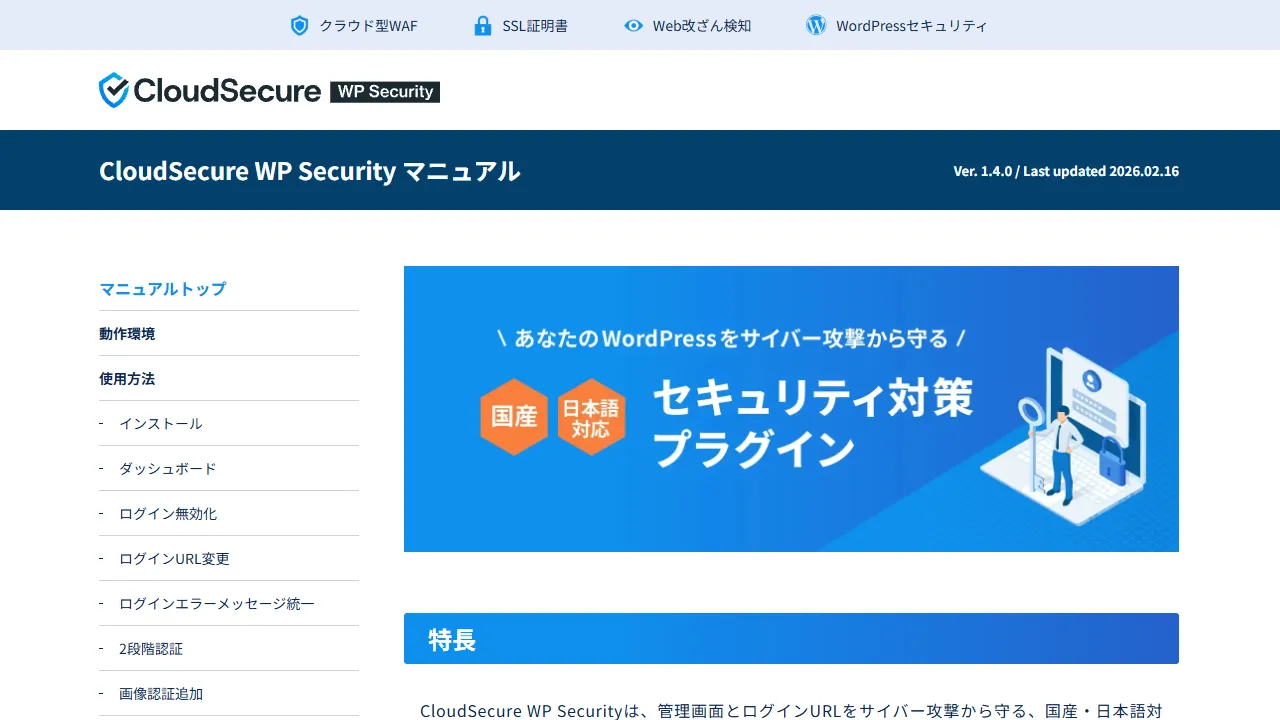
『CloudSecure WP Security』を導入してみました
セキュリティ系プラグインの導入。
WordPressを安全に取り扱うためには、避けて通れないものとなっています。
私はこれまでずっと『Wordfence』なるものを使っていました。
『Google reCAPTCHA』と連動させ、ログインに2FA(2要素認証)を取り入れられる。
その部分に魅力を感じ、ずっと使っていました。
キッカケはエックスサーバーからのニュースメールでした。
なんとなく届いたのを見て、へぇこんなのあったんだと興味が湧いたんですね。
調べてみたら去年から導入はされていた様子。
それが今回、2段階認証の機能が強化されましたというお知らせでした。
エックスサーバーでWordPressと一緒にインストールもできる。
それくらいエックスサーバーも、このセキュリティプラグインを推奨している模様です。
マニュアルを見てみたら、このプラグインだけで完結できることが発覚。
他のreCAPTCHAのサイトキーとかは要らないのです。
それなのに欲しい機能が粗方揃っているのは、なかなかにお見事と言えるのではないかと。
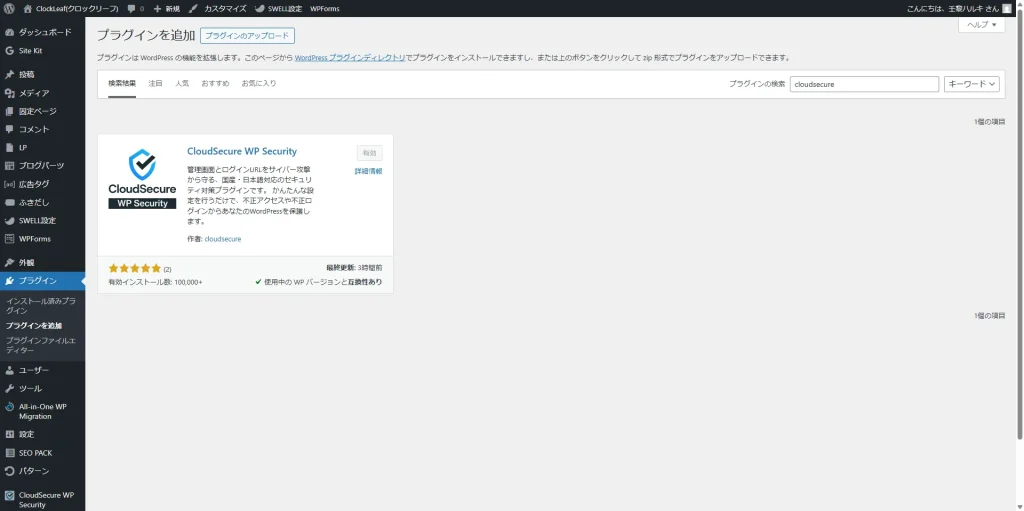
WordPress内の『プラグインを追加』からインストールできます。
『CloudSecure WP Security』と入力したほうが検索ヒットしやすいです。
今回は実際に導入してみた様子と、それに伴う感想を書いていきます。
皆さまのご参考になれば幸いです<(_ _)>
結論から言えば、分かりやすくて便利なセキュリティプラグインです。
また、注意するべき部分もあるので、そこも踏まえて紹介します。
導入してみた様子と感想
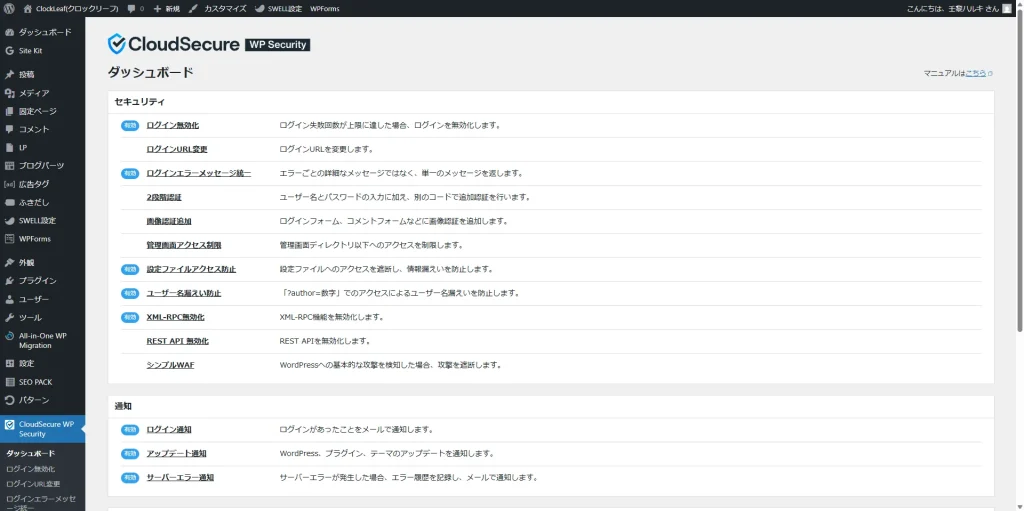
大半は最初から有効化されています。
手動で行う場面もありますが、どれもシンプルな設定ばかりでした。
ここからはその手動設定についての感想を述べていきます。
ログインURL変更
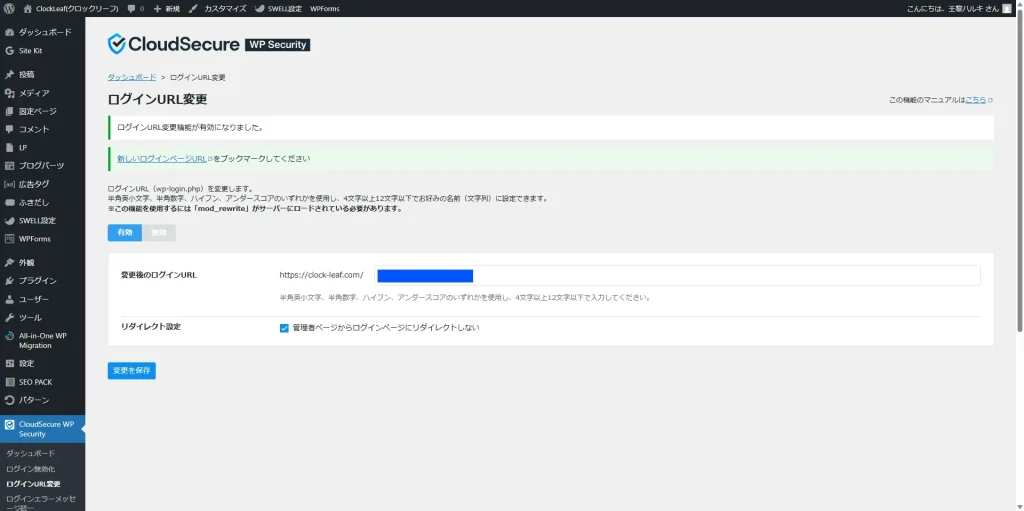
URLはプラグインが決めてくれます。
必要に応じて数字やハイフン記号などを入れていきましょう。
有効にして変更を保存するだけ。
あれこれ考えなくていいのは楽ですねw
変更を保存した後、URL変更の完了メールが届くのも地味に素晴らしい。
成功したかどうかが分かりやすいのは、とても大事だと思います。
2段階認証(2FA)
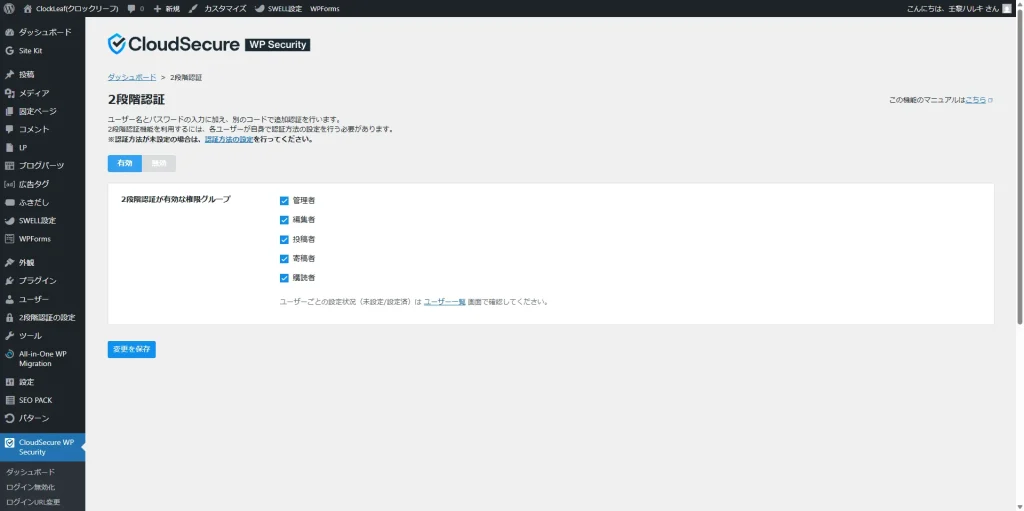
変更を保存後、2FA認証の設定画面に切り替わります。
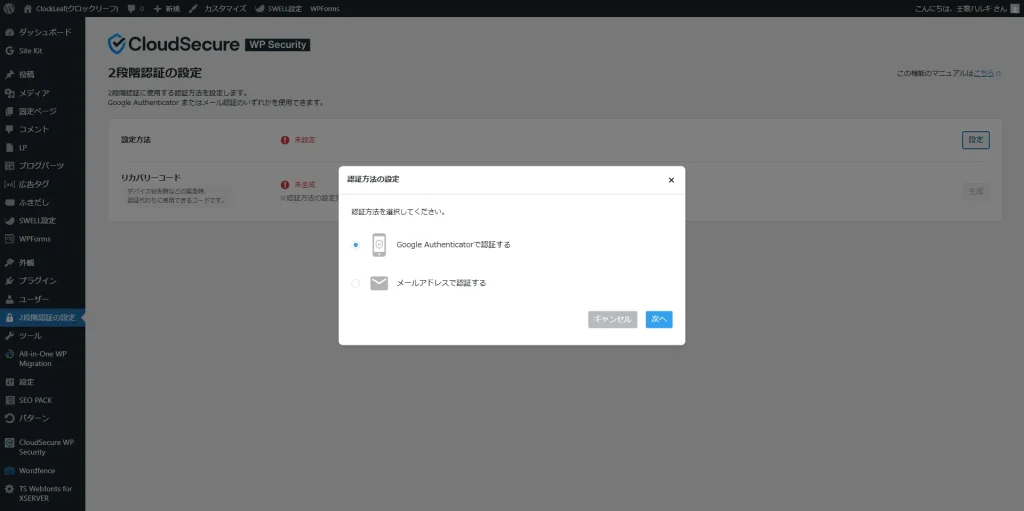
『Google Authenticator』とありますが、他のアプリでもOKです。
私は『Microsoft Authenticator』で行いましたが、普通に登録できました。
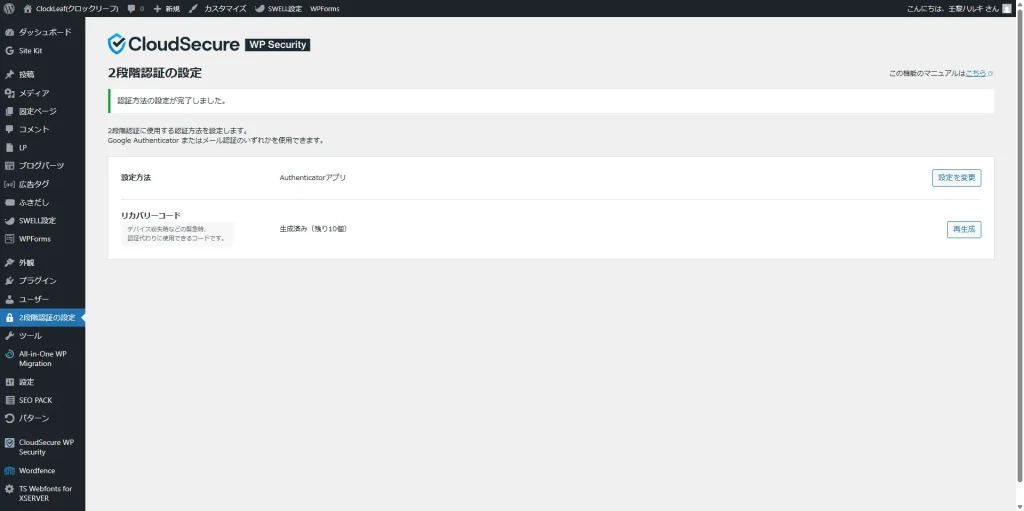
正直これだけでも、Wordfenceより簡単だと思えてなりませんでしたねw
こんな簡単でいいのかと、逆の意味でマニュアルを確認してしまったほどです。
できればこの時点で、既存のスパム対策プラグインの設定を変更しましょう。
ログアウト後、ログインできなくなってしまう可能性があります。
(詳しくは後述)
画像認証追加
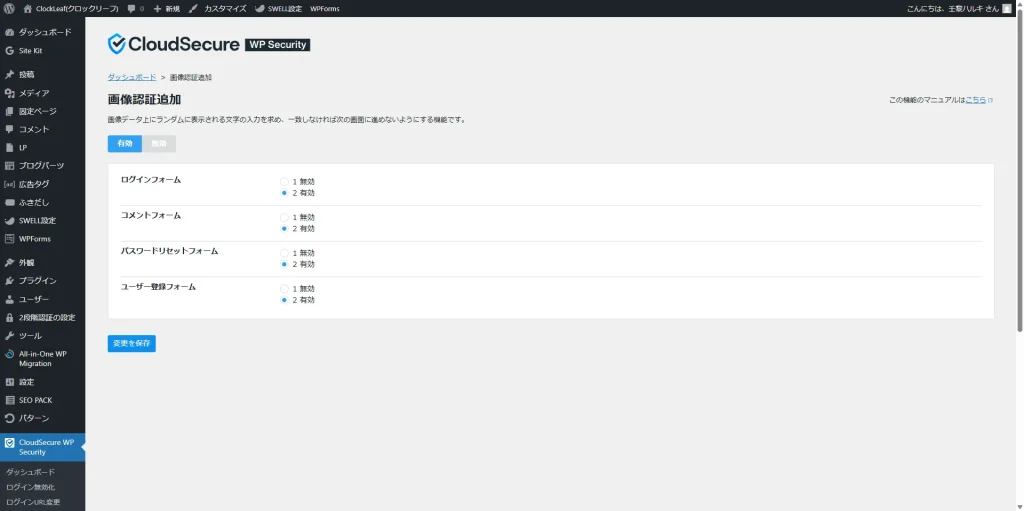
全てのフォームを有効化させました。
ただ該当するのは、ログインフォームくらいですけどねw
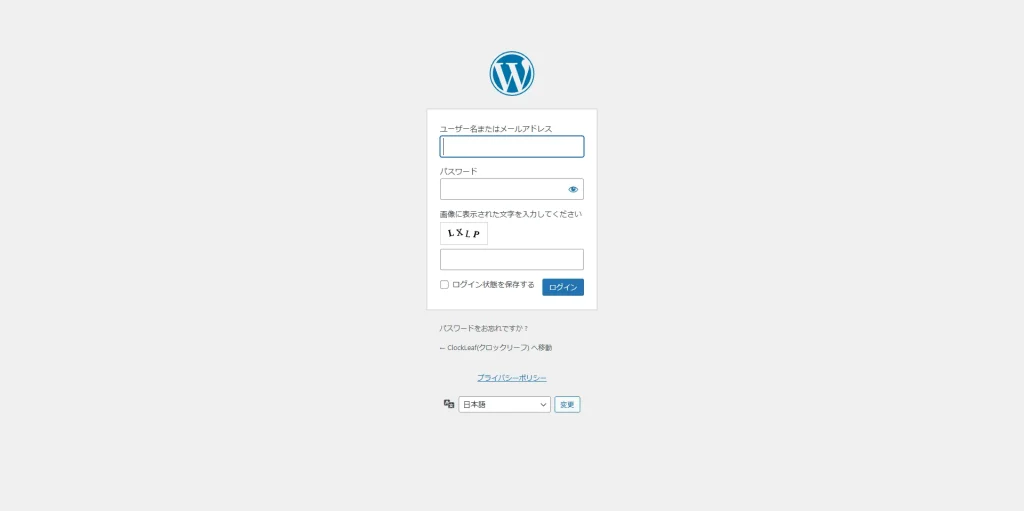
試しにログアウトして、ログイン画面を出してみました。
ちゃんと画像認証が出ています。
(アルファベットは小文字でもOK)
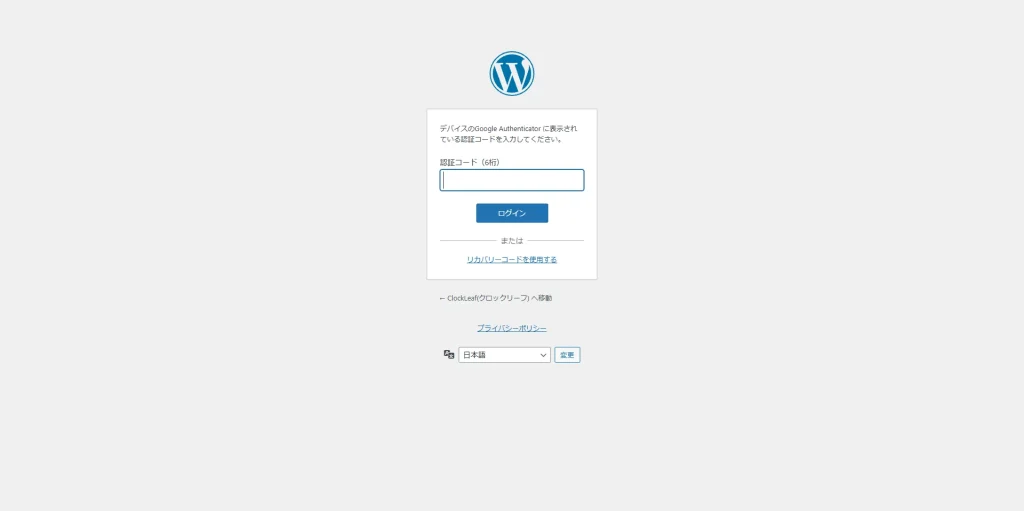
2段階認証の設定も反映されています。
私の場合、登録したアプリを使ってコードを入力する形です。
reCAPTCHAの設定次第では、ここで跳ね返されてしまう可能性があります。
ログアウトする前に、必ず設定確認を!
(ログイン画面を対象外にしたりプラグインを無効化する感じで)
管理画面アクセス制限
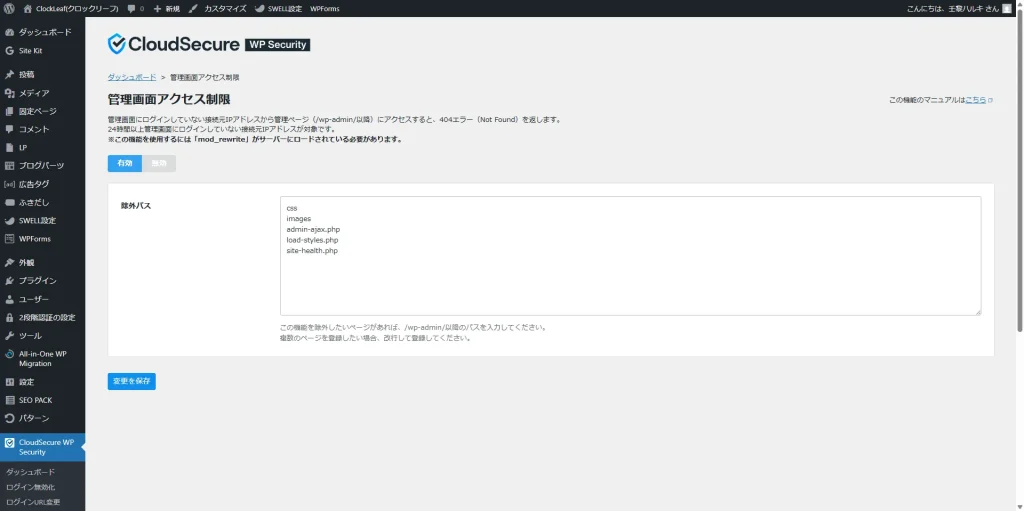
こちらもついでに有効化しました。
調べてみたら有効化するのがおススメだと出ていたので。
……本当にそれだけですw
他は基本そのままでOK!
特に最初から有効化されている部分ですね。
基本そのままで良さそうです。
いろいろな導入例を調べてみましたが、どこもそんな感じでしたね。
要するに手動設定は4つということ!
インストールした時点で、殆どの機能が有効化されているのは良いですね。
設定が楽な点も大きなポイントでしょう。
不要となったプラグインを削除する
- Wordfence(セキュリティ)
- WPS Hide Login(ログインURL変更)
- Google reCAPTCHA(スパム対策)
『Google reCAPTCHA』が入ったままだと、ログインできなくなってしまう可能性があります。
実際私も、その罠にハマってログインできなくなりました。
強引にログイン後、reCAPTCHAプラグインを削除したら無事ログイン可能に。
ちなみにその『強引なログイン』方法は、下記の記事をご覧ください。
スパム対策については、新たに『Cloudflare Turnstile』を導入しました。
設定画面でログイン画面を有効化から外さないと、ログインできなくなる可能性があるので要注意!
こちらも後ほど感想記事を書いていきます。
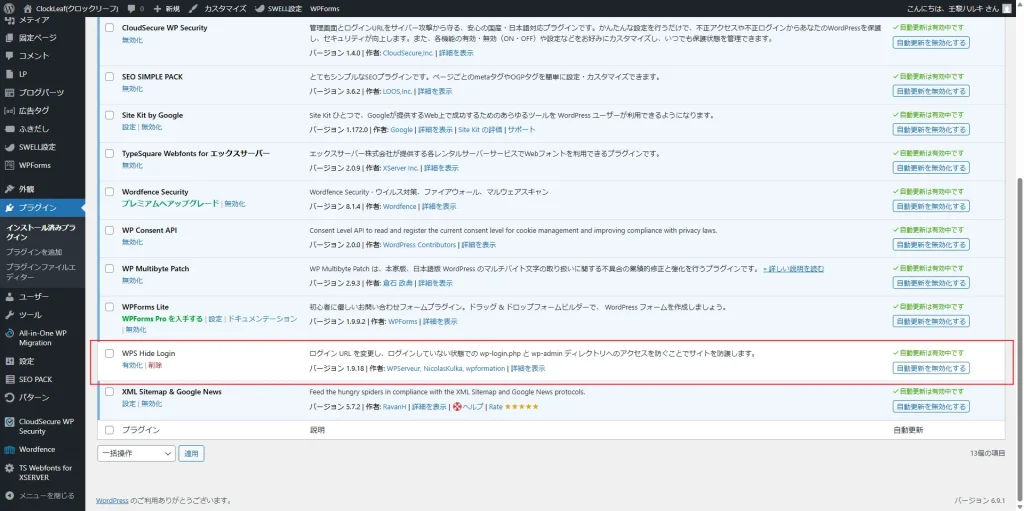
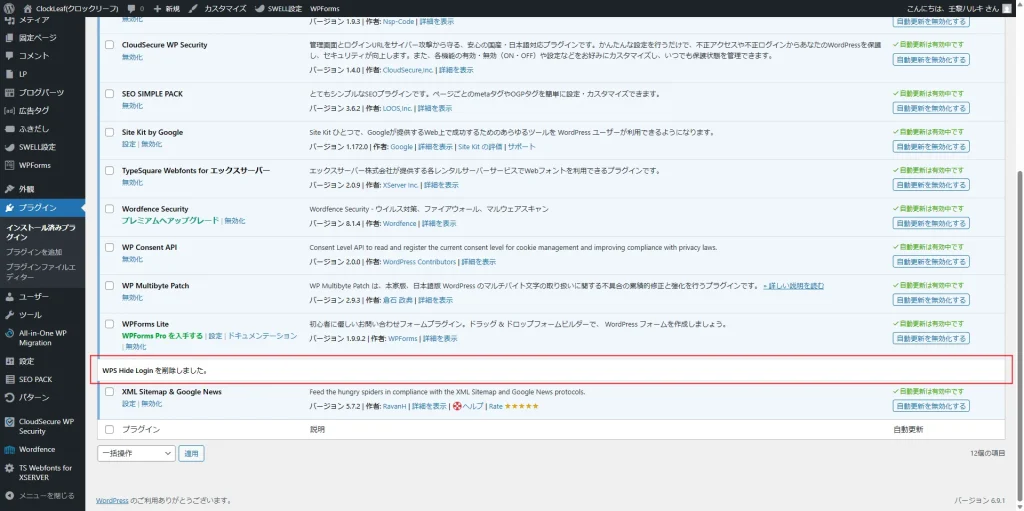
上記画像のようにいらなくなったものは、どんどん削除していきましょう。
(消したいプラグインを一旦無効化し、そこから削除します)
不要なプラグインを消すのは重要です!
まとめ
と言うわけで今回は、新しいセキュリティプラグインについて書いていきました。
もうこの一言に尽きると思いますw
いくつかのプラグインの良いとこ取りをしているようなこれは、おススメできる一つと言えそう。
今のところ不満な点は見当たりません。
気を付ける部分こそありますが、そこさえ乗り越えられれば便利です。
(ログインできなくなった時は焦りましたw)
ちなみにreCAPTCHAの設定ですが、私はすぐに消してしまいましたw
エックスサーバーの紹介記事では『念のために残すことを推奨』していました。
けれど多分、もう使わないんじゃないかなと。
念のために残したっきり忘れ、後々になって思い出して消す……そうなる予感しかしませんw
予期せぬ問題って、そうそう起きませんからね。
まぁ、ごく稀に起きる時もありますが……それは本当に滅多なことではないです。
念には念を入れるのも大事ですが、スパッと切り捨てるのも必要でしょう。
断捨離が大事とはよく言ったものですしw
それでは、また(⌒ー⌒)ノ~~~